Cómo gestionar varias cuentas LinkedIn desde 1 dispositivo
Aprenda a gestionar varias cuentas LinkedIn desde un solo dispositivo sin que le baneen. Guía paso a paso con Multilogin y proxies de ProxyEmpire.
26 de febrero de 2026
Tanto si es un reclutador que gestiona cuentas de varios clientes, una agencia de marketing con múltiples páginas de marca, o un emprendedor con distintas identidades profesionales, manejar varias cuentas LinkedIn desde un solo dispositivo es un reto real. LinkedIn es extremadamente estricto en la detección de múltiples cuentas — y si le marcan, puede suponer el bloqueo permanente de todos sus perfiles.
En esta guía paso a paso aprenderá exactamente cómo gestionar de forma segura varias cuentas LinkedIn desde un solo ordenador usando Multilogin (un navegador antidetección) combinado con proxies residenciales de ProxyEmpire. Esta combinación mantiene cada cuenta aislada en su propio entorno digital, de modo que LinkedIn nunca relacione unas con otras.
Por qué LinkedIn bloquea las cuentas múltiples (y por qué los navegadores normales no sirven)
Las Condiciones de Uso de LinkedIn limitan a cada usuario a una sola cuenta personal. Para hacerlo cumplir, la plataforma utiliza un sistema de detección multicapa que va mucho más allá de comprobar su dirección IP. Rastrea las huellas digitales del navegador — una combinación única de parámetros que incluye resolución de pantalla, fuentes instaladas, versión del navegador, sistema operativo, renderizador WebGL, zona horaria, idioma y decenas de otros datos.
Cuando abre dos cuentas LinkedIn en el mismo navegador — aunque sea en pestañas separadas o en modo incógnito — esas huellas digitales son idénticas. Los algoritmos de LinkedIn detectan al instante que ambas cuentas proceden del mismo equipo y las marcan para revisión. El modo incógnito tampoco ayuda, ya que solo borra las cookies; no cambia la huella digital subyacente.
Por eso necesita dos elementos que funcionen conjuntamente: un navegador antidetección que cree entornos de navegación genuinamente independientes, y proxies que asignen una dirección IP única a cada uno.
Qué necesitará
Antes de comenzar la configuración, tenga preparado lo siguiente:
Multilogin — un navegador antidetección que crea perfiles de navegador aislados, cada uno con su propia huella digital única. Es el estándar del sector para la gestión de múltiples cuentas.
Proxies residenciales de ProxyEmpire — direcciones IP residenciales reales, rotativas o persistentes, que hacen que cada sesión LinkedIn parezca provenir de un hogar diferente.
Sus cuentas LinkedIn — ya creadas, idealmente cada una registrada con un correo electrónico y número de teléfono diferentes.
Paso 1: Configure su cuenta de Multilogin
Acceda al sitio web de Multilogin y contrate el plan que se ajuste al número de cuentas LinkedIn que necesita gestionar. Una vez completado el registro, descargue e instale la aplicación Multilogin en su dispositivo.
Regístrese en Multilogin y descargue la aplicación
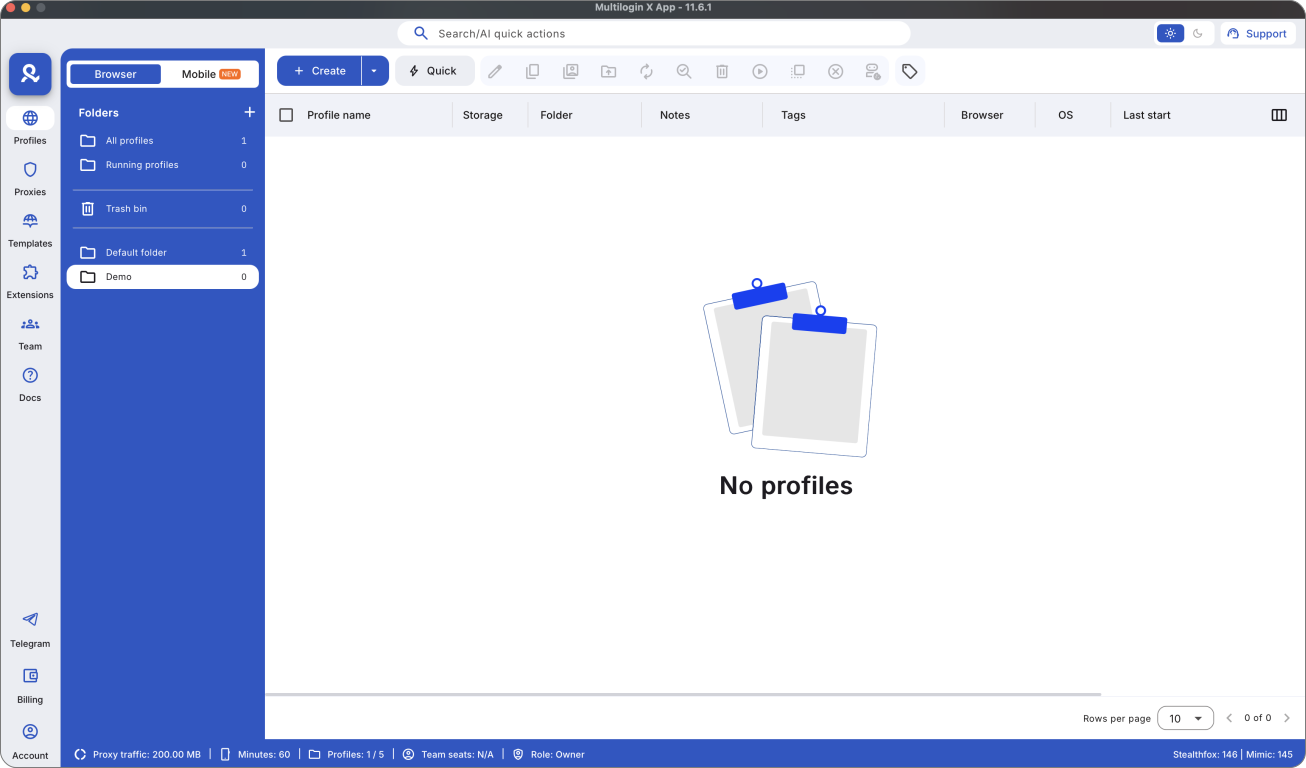
Tras la instalación, inicie la aplicación e introduzca sus credenciales. Llegará al panel principal, donde creará y gestionará sus perfiles de navegador. Cada perfil actúa como un navegador virtual completamente independiente con su propia huella digital, cookies, almacenamiento local y datos de sesión.
Panel de MultiLogin
Tómese un momento para familiarizarse con la interfaz. La sección clave con la que trabajará es el panel Browser Profiles, donde cada perfil representa una identidad de navegación independiente.
Paso 2: Obtenga sus proxies de ProxyEmpire
Antes de crear sus perfiles de navegador, necesitará las credenciales de proxy. Acceda a ProxyEmpire.io y cree una cuenta.
ProxyEmpire ofrece varios tipos de proxy, pero para la gestión de cuentas LinkedIn, los proxies residenciales son la mejor opción. El motivo: los proxies de centros de datos provienen de proveedores de alojamiento y LinkedIn puede detectarlos y bloquearlos con mayor facilidad. Los proxies residenciales enrutan su tráfico a través de direcciones IP reales de hogares particulares, haciendo que su conexión parezca completamente orgánica.
Una vez dentro de su panel de ProxyEmpire:
Acceda a la sección de proxies residenciales.
Seleccione el país y la ciudad que coincidan con la ubicación indicada en cada perfil LinkedIn. Esto es importante — si su LinkedIn indica que está en Madrid pero su IP geolocaliza en Berlín, eso es una señal de alerta.
Elija sesiones persistentes (sticky sessions) en lugar de IPs rotativas. LinkedIn espera ver la misma IP durante toda la sesión, y los cambios rápidos de IP resultan sospechosos. Las sesiones persistentes de ProxyEmpire le permiten mantener la misma IP residencial durante un período prolongado (normalmente hasta 30 minutos o más según su plan).
Copie el host, puerto, nombre de usuario y contraseña del proxy que aparecen en el panel. Los necesitará para cada perfil de Multilogin
Panel de ProxyEmpire
Una buena práctica es asignar una ubicación de proxy dedicada a cada cuenta LinkedIn y mantenerla constante en el tiempo. Si una cuenta está «ubicada» en Madrid, conéctela siempre a través de una IP residencial de Madrid.
Paso 3: Cree un perfil de navegador independiente para cada cuenta LinkedIn
De vuelta en Multilogin, es el momento de crear sus perfiles. Haga clic en Create Profile y configure los siguientes ajustes para su primera cuenta LinkedIn:
Elija un núcleo de navegador. Multilogin ofrece Mimic (basado en Chromium) y Stealthfox (basado en Firefox). Ambos funcionan bien para LinkedIn. Mimic suele ser la opción más popular, ya que las huellas digitales basadas en Chrome son las más comunes en la web, lo que le ayuda a pasar desapercibido.
Configure el sistema operativo. Hágalo coincidir con su sistema operativo real (Windows, macOS o Linux). Aunque Multilogin puede falsificar este dato, mantenerlo coherente con su SO real evita problemas de detección en casos límite.
Configure el proxy. Este es el paso crítico. En los ajustes de proxy del perfil:
Establezca el tipo de proxy en HTTP o SOCKS5 (según lo que ofrezca ProxyEmpire).
Introduzca el host y el puerto de su panel de ProxyEmpire.
Introduzca el nombre de usuario y la contraseña para la autenticación.
Haga clic en Check Proxy para verificar que la conexión funciona. Debería ver la dirección IP y su ubicación geográfica.
Ajuste la huella digital. Multilogin genera automáticamente una huella digital única y realista para cada perfil — resolución de pantalla, hash WebGL, Canvas fingerprint, contexto de audio, fuentes y más. En la mayoría de los casos, la huella digital aleatoria predeterminada es perfectamente válida. Evite modificar manualmente demasiados valores a menos que sepa lo que hace, ya que combinaciones inconsistentes pueden hacerle más detectable.
Asigne un nombre reconocible al perfil, como «LinkedIn — Cuenta 1 (Madrid)», para identificar rápidamente qué cuenta corresponde a qué perfil.
Guarde el perfil y repita todo el proceso para cada cuenta LinkedIn adicional, asignando un proxy diferente de ProxyEmpire (de una ubicación distinta si las cuentas están basadas en ciudades diferentes) a cada una.
Aquí tiene el proceso completo con imágenes
Proceso completo para crear un navegador personalizado para cuentas LinkedIn con MultiLogin
Paso 4: Inicie sesión en LinkedIn desde cada perfil
Ahora viene el inicio de sesión real. En su panel de Multilogin, haga clic en Start junto a su primer perfil de navegador. Se abrirá una nueva ventana del navegador — esta ventana está completamente aislada de todos los demás perfiles y de su navegador habitual.
Iniciar el navegador en MultiLogin
Acceda a LinkedIn.com e inicie sesión con las credenciales de la cuenta asignada a este perfil. Complete los pasos de autenticación en dos factores si se solicitan.
Una vez iniciada la sesión, cierre el perfil cuando haya terminado haciendo clic en Stop en Multilogin. Esto guarda todas las cookies y los datos de sesión, de modo que la próxima vez que inicie este perfil seguirá con la sesión activa sin necesidad de volver a introducir sus credenciales.
Repita el proceso para cada perfil. La regla fundamental: nunca inicie sesión con más de una cuenta LinkedIn en el mismo perfil de navegador.Un perfil de navegador, una cuenta, siempre.
Ha terminado, enhorabuena. Ya puede gestionar múltiples cuentas LinkedIn
-> Consulte a este proveedor si desea comprar cuentas LinkedIn verificadas
Paso 5: Mantenga un comportamiento coherente en todas las cuentas
Tener la configuración técnica correcta es solo la mitad del trabajo. LinkedIn también utiliza análisis de comportamiento para detectar actividad sospechosa. Estas son las prácticas que mantendrán sus cuentas seguras a largo plazo:
01
Caliente las cuentas nuevas de forma gradual
No cree una cuenta LinkedIn nueva y envíe de inmediato 50 solicitudes de conexión. Empiece despacio — complete el perfil, añada una foto, publique una actualización y envíe solo unas pocas solicitudes de conexión al día durante las primeras semanas. Aumente la actividad gradualmente a medida que la cuenta madura.
02
Mantenga tiempos de sesión realistas
No ejecute todas sus cuentas simultáneamente durante horas. Una persona real inicia sesión, realiza alguna tarea y la cierra. Imite ese patrón. Escalone sus sesiones — dedique entre 20 y 40 minutos a una cuenta, deténgala y luego abra otra.
03
No copie y pegue contenido idéntico
Si publica en varias cuentas, reescriba el contenido para cada una. Las publicaciones duplicadas en cuentas con redes de conexiones similares son una señal de detección que el algoritmo de LinkedIn puede identificar fácilmente.
04
Use siempre el mismo proxy
Inicie siempre el mismo perfil con la misma ubicación de proxy. Si LinkedIn detecta que su cuenta «ubicada en Madrid» se conecta de repente desde Londres y al día siguiente vuelve a Madrid, esa inconsistencia puede activar una revisión.
05
Evite añadir herramientas de automatización sobre esta configuración
Aunque puede ser tentador combinar bots de automatización de LinkedIn con perfiles de Multilogin, esto aumenta drásticamente su riesgo. Si utiliza automatización, mantenga el volumen de actividad extremadamente conservador.
Por qué Multilogin y ProxyEmpire funcionan bien juntos
La eficacia de esta combinación específica radica en cómo funciona la detección. LinkedIn (y la mayoría de las grandes plataformas) comprueban dos cosas: quién es usted digitalmente (la huella digital de su navegador) y dónde está en internet (su dirección IP).
Multilogin se encarga de la primera parte haciendo que cada sesión de navegador parezca un dispositivo completamente diferente. ProxyEmpire se encarga de la segunda enrutando cada sesión a través de una dirección IP residencial única que parece una conexión doméstica normal.
ProxyEmpire es especialmente adecuado para este caso de uso gracias a su amplio conjunto de IPs residenciales de origen ético con geolocalización granular. Puede seleccionar proxies a nivel de ciudad, algo fundamental cuando necesita que la ubicación de su IP coincida con la indicada en el perfil LinkedIn. Su función de sesión persistente también es esencial — LinkedIn no espera que la IP de un usuario cambie cada pocos minutos, y ProxyEmpire le permite mantener la misma IP durante toda la sesión.
Multilogin, por su parte, es el navegador antidetección más consolidado del mercado. Su sistema de generación de huellas digitales es lo suficientemente sofisticado como para superar las comprobaciones de plataformas como LinkedIn, y el aislamiento de perfiles garantiza cero filtración de datos entre cuentas.
Errores comunes que debe evitar
Incluso con las herramientas adecuadas, pequeños descuidos pueden comprometer sus cuentas. Preste atención a estos puntos:
01
Usar proxies gratuitos o públicos
Estas IPs las comparten miles de usuarios, muchos de los cuales hacen exactamente lo mismo que usted — o peor. LinkedIn las tiene frecuentemente en listas negras.
✅Use siempre proxies residenciales premium de un proveedor de confianza como ProxyEmpire.
02
Ejecutar perfiles sin proxy
Si olvida asignar un proxy a un perfil, usará su dirección IP real. Si dos perfiles comparten su IP real, LinkedIn puede vincular las cuentas.
✅Asigne siempre un proxy dedicado a cada perfil de navegador antes de iniciarlo.
03
Iniciar sesión con la cuenta incorrecta en el perfil equivocado
Esto anula por completo el propósito del aislamiento de perfiles. Si la Cuenta A inicia sesión en el Perfil B, las huellas digitales quedan contaminadas mutuamente.
✅Compruebe siempre qué perfil está lanzando antes de introducir las credenciales.
04
Ignorar los ajustes de zona horaria e idioma
Si su IP proxy está en Alemania pero el idioma del navegador está configurado en inglés (EE. UU.) y la zona horaria en EST, esa discrepancia puede ser detectada por LinkedIn.
✅Multilogin le permite configurar la zona horaria y el idioma por perfil — asegúrese de que coinciden con la ubicación del proxy.
05
Descuidar el mantenimiento de los perfiles
Las huellas digitales del navegador pueden quedarse obsoletas con el tiempo. Si sus datos de huella digital están desactualizados, los sistemas de detección pueden marcarlos como sospechosos.
✅Multilogin actualiza periódicamente su base de datos de huellas digitales — mantenga la aplicación actualizada para garantizar que sus perfiles sigan siendo indetectables.
Preguntas frecuentes
¿Es legal gestionar varias cuentas LinkedIn?
Incumple las Condiciones de Uso de LinkedIn, que limitan a cada usuario a una sola cuenta personal. Sin embargo, muchas agencias y reclutadores gestionan múltiples cuentas por necesidad profesional. El riesgo es la suspensión de la cuenta, no una acción legal. Use esta información para tomar su propia decisión con criterio.
¿Cuántas cuentas LinkedIn puedo gestionar de esta forma?
No hay un límite técnico fijo — depende de su plan de Multilogin (que determina cuántos perfiles puede crear) y de cuántos proxies adquiera en ProxyEmpire. Gestionar entre 5 y 10 cuentas es habitual; algunas agencias gestionan 50 o más.
¿Puedo usarlo en Mac y Windows?
Sí. Multilogin es compatible con macOS y Windows. Los proxies de ProxyEmpire son independientes de la plataforma, ya que se configuran dentro del perfil del navegador.
¿Qué ocurre si una cuenta es bloqueada?
Si ha configurado todo correctamente con perfiles aislados y proxies independientes, el bloqueo de una cuenta no debería afectar a las demás. Ese es precisamente el objetivo de esta configuración: aislamiento completo entre cuentas.
¿Necesito un correo electrónico diferente para cada cuenta LinkedIn?
Sí. Cada cuenta LinkedIn debe estar registrada con una dirección de correo electrónico única y, preferiblemente, un número de teléfono único para la verificación.
Conclusión
Gestionar varias cuentas LinkedIn desde un solo dispositivo es perfectamente viable cuando se cuenta con la infraestructura adecuada. La combinación de Multilogin para el aislamiento de huellas digitales y ProxyEmpire para IPs residenciales limpias y geolocalizadas crea un entorno donde cada cuenta opera como si estuviera en su propio dispositivo independiente y en su propia ubicación.
La configuración lleva unos 30 minutos para el primer perfil y se agiliza con la práctica. Una vez configurado, mantener las cuentas es simplemente cuestión de seguir patrones de uso coherentes y similares a los humanos, y mantener sus herramientas actualizadas.
Dedique el tiempo necesario a configurarlo correctamente desde el principio y evitará los quebraderos de cabeza de los bloqueos de cuenta y el trabajo de reconstruir perfiles desde cero.
.svg)

.png)


.png)


.svg)


