.svg)

.png)


.png)
Cómo cancelar LinkedIn Sales Navigator en 2026
¿Quiere cancelar LinkedIn Sales Navigator? Esta guía le explica cómo dar de baja su suscripción, exportar datos y encontrar mejores alternativas.

¿Está pensando en cancelar su suscripción a LinkedIn Sales Navigator? No es el único. Muchos profesionales de ventas y fundadores llegan a un punto en el que se preguntan si el elevado precio realmente merece la pena.
Sales Navigator es, sin duda, una herramienta potente para la prospección B2B. Pero el poder tiene un coste —que comienza a menudo en 99,99 $ al mes para el plan Core. La verdadera pregunta no es si la herramienta puede funcionar, sino si está funcionando para usted y generando un retorno sólido de esa inversión.
Si la respuesta es «no», o incluso un vacilante «quizás», es hora de mantener una conversación estratégica. No se trata de renunciar a encontrar nuevos leads; se trata de ser más inteligente con su presupuesto y explorar formas más eficientes de llenar su pipeline.
Evalúe el coste real y el retorno
Seamos honestos: para la mayoría de las personas, la decisión se reduce al precio. Es un gasto mensual significativo y, si no se traduce directamente en cierres de ventas, se parece más a una fuga en el presupuesto que a un motor de crecimiento.
Los datos lo respaldan. Vemos una tendencia clara: el 28 % de los equipos B2B abandona Sales Navigator en los primeros seis meses. ¿Los principales motivos? Costes elevados y un ROI decepcionante. Es una historia habitual: el entusiasmo inicial se desvanece cuando la herramienta no llena el pipeline de ventas lo suficiente para justificar el gasto. Se convierte en un artículo de lujo, no en una herramienta indispensable.
Antes de tomar la decisión definitiva, conviene analizar su propia situación. Este sencillo árbol de decisión puede aportar mucha claridad.
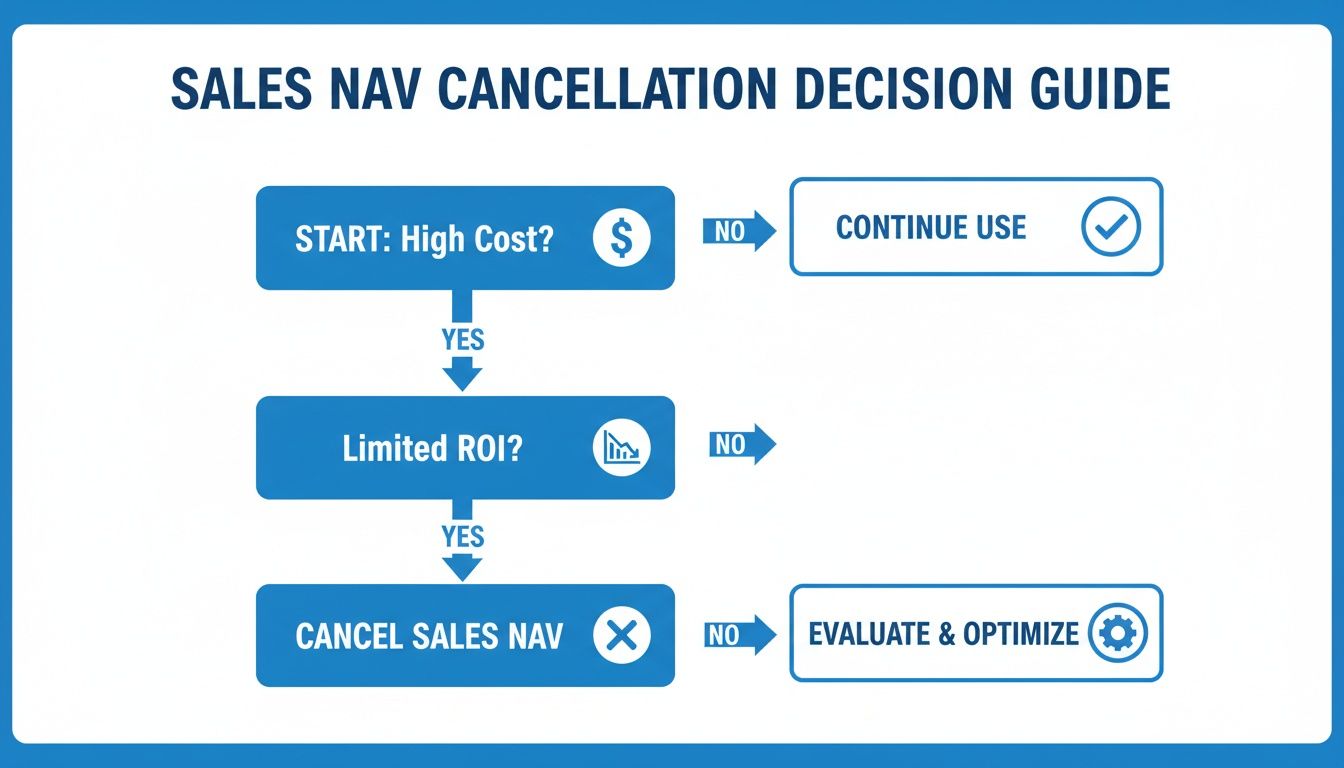
Como puede ver, el camino se vuelve bastante claro. Si el coste es una preocupación importante y el retorno simplemente no está ahí, la cancelación es el paso más lógico a seguir.
La elección correcta para su estrategia de ventas
Al fin y al cabo, es una decisión estratégica. ¿Sales Navigator le ahorra mucho tiempo? ¿Identifica de forma constante leads de alta calidad que realmente convierten? Si su respuesta es un timorato «a veces», probablemente sea hora de valorar otras opciones.
He visto cómo equipos y fundadores en solitario prosperaban tras cancelar, y generalmente se reducía a algunos escenarios comunes:
- Gestiona una operación ajustada. Para startups y solopreneurs, esa cuota mensual es un gasto serio que podría canalizarse hacia marketing, desarrollo de producto u otras áreas de crecimiento.
- Su equipo no lo utiliza. ¿Están sus comerciales realmente comprometidos y formados? Si no es así, está pagando por una herramienta que no usa nadie.
- Ha encontrado un flujo de trabajo mejor. Las herramientas de automatización modernas pueden gestionar las tareas principales de generación de leads por una fracción del precio, y con mucho menos trabajo manual.
El objetivo no es simplemente eliminar una suscripción del presupuesto. Es reinvertir su tiempo y dinero en una estrategia que realmente mueva la aguja. Cancelar Sales Navigator puede ser el primer paso hacia la construcción de una máquina de generación de leads más eficiente, automatizada y, en última instancia, más rentable.
Si aún está sopesando sus opciones, entender bien lo que ofrece cada plan de LinkedIn es un excelente paso siguiente. Puede resultarle útil nuestro análisis en profundidad sobre los distintos tipos de planes de LinkedIn: Premium vs. Sales Navigator vs. gratuito. Le ayudará a tomar la decisión correcta para sus necesidades específicas.
Guía práctica para cancelar una suscripción individual
Así que ha decidido que Sales Navigator Core ya no es la opción adecuada para usted. Ocurre. Quizás está ajustando el presupuesto, su estrategia de ventas ha evolucionado, o simplemente no está obteniendo el ROI esperado. Sea cual sea el motivo, cancelar su plan individual puede parecer un laberinto, pero es bastante sencillo una vez que sabe dónde buscar.
Un apunte importante antes de empezar: no se preocupe por perder el acceso en el momento en que pulse «cancelar». LinkedIn le permite utilizar todas las funciones premium hasta que termine su ciclo de facturación actual. No necesita esperar al último día. Si cancela con dos semanas de antelación, dispone de esas dos semanas para enviar sus últimos InMails y, lo que es más importante, exportar cualquier lista de leads o datos que necesite.
Cancelación directamente en el sitio web de LinkedIn
La mayoría de las personas se registran en Sales Navigator desde el ordenador y, si ese es su caso, esta es la forma más directa de cancelar. LinkedIn agrupa toda la gestión de suscripciones en un solo lugar, lo cual es muy cómodo.
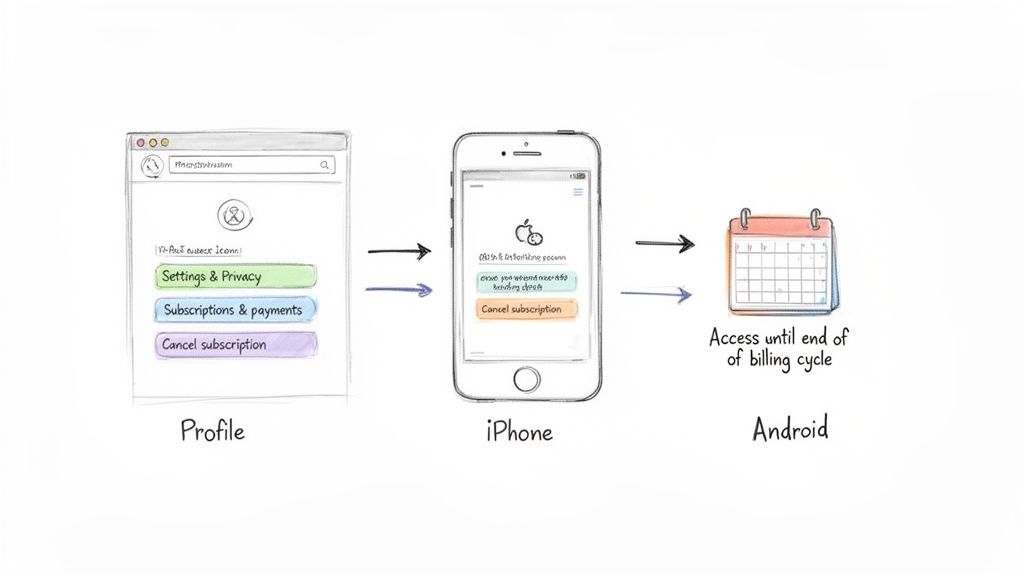
Comience accediendo a la página principal de LinkedIn. Desde allí, haga clic en su foto de perfil, busque «Configuración y privacidad» y, en las preferencias de su cuenta, localice «Suscripciones y pagos». Aquí podrá gestionar su cuenta premium e iniciar la cancelación. Encontrará guías visuales más detalladas sobre este proceso en expertos como Kaspr.io.
Prepárese para un pequeño intento de retención durante el proceso. LinkedIn casi con toda seguridad le mostrará una oferta para que se quede, como un descuento. Si tiene claro que desea cancelar, simplemente ignórela y confirme la cancelación.
Cómo gestionar suscripciones facturadas a través de las tiendas de aplicaciones
¿Y si se registró desde el móvil? Es un error muy común. Si se suscribió a través del App Store de iPhone o Google Play Store, deberá cancelarlo ahí, no en LinkedIn.
Este es un punto crítico. Intentar cancelar desde dentro de la aplicación o el sitio web de LinkedIn no servirá de nada si sus pagos están siendo gestionados por Apple o Google. Debe ir al origen.
- Para usuarios de Apple (iOS): Coja su iPhone y abra la aplicación Ajustes. Pulse su nombre/ID de Apple en la parte superior y acceda a Suscripciones. Verá LinkedIn Sales Navigator en su lista de suscripciones activas. Simplemente púlsela y elija cancelar.
- Para usuarios de Android (Google Play): Los pasos son muy similares. Abra la aplicación Google Play Store, pulse el icono de su perfil y acceda a Pagos y suscripciones > Suscripciones. Localice Sales Navigator en la lista y podrá cancelarlo ahí mismo.
La imagen anterior muestra la página de inicio de la aplicación de LinkedIn en Google Play Store. Es un recordatorio visual de que, para la facturación móvil, la tienda es quien manda, no LinkedIn.
Conclusión clave: Si se suscribió en un dispositivo móvil, debe cancelar a través de los ajustes de la tienda de aplicaciones de ese dispositivo. No encontrará una opción de cancelación en el sitio ni en la app de LinkedIn para estas suscripciones.
Olvidar esto es probablemente la razón número 1 por la que la gente se frustra intentando averiguar cómo cancelar LinkedIn Sales Navigator. Buscan sin parar en la configuración de LinkedIn, sin saber que es Apple o Google quien gestiona el pago. Una vez que acude directamente a la tienda correcta, puede resolverlo en pocos toques y recibir la confirmación de que su suscripción no se renovará.
Cancelación de un plan Sales Navigator Team o Advanced
Cuando es administrador de un plan Sales Navigator Team o Advanced, cancelar no es tan sencillo como pulsar un botón en su propio perfil. No solo gestiona su suscripción; es responsable del acceso de todo el equipo y, lo que es más importante, de la inversión de la empresa. Es un escenario completamente diferente.
Lo bueno es que LinkedIn incorporó flexibilidad para las cuentas de equipo. A diferencia de los planes individuales, donde los reembolsos son prácticamente inexistentes, los planes Team y Advanced ofrecen reembolsos prorrateados cuando devuelve licencias. Esto es muy importante. Significa que puede recuperar dinero por puestos no utilizados, algo crucial para gestionar el presupuesto, especialmente cuando los miembros del equipo cambian o los roles evolucionan.
Cómo encontrar la ruta de cancelación para administradores
Lo primero es lo primero: debe iniciar sesión como administrador de la cuenta. Un usuario normal no verá siquiera las opciones que vamos a tratar.
Una vez dentro de Sales Navigator, deberá acceder a la configuración de administrador. Aquí podrá eliminar puestos individuales o reducir el número total de licencias. La clave está en encontrar la opción «Devolver compras», que es donde iniciará el reembolso prorrateado.
Para administradores que gestionan planes Sales Navigator Advanced, así es como se hace:
- En la barra de navegación superior, haga clic en Admin.
- Seleccione Configuración de administrador en el menú desplegable.
- Busque la sección Gestionar su cuenta.
- Desde allí, haga clic en Devolver compras para iniciar el proceso.
Aparecerá una ventana que le pedirá que introduzca el número de licencias que desea devolver. Una vez confirmado, el cambio es inmediato. Su cuenta recibe un crédito prorrateado por el tiempo restante de esas licencias. Es una forma eficaz de gestionar un equipo de ventas dinámico y su presupuesto.
No elimine ningún puesto antes de hacer esto
Un momento. Antes de empezar a eliminar licencias, hay un paso crítico que es fácil pasar por alto y que tiene consecuencias graves. Se estima que el 67 % de los usuarios que cancelan se olvidan de descargar primero su historial de InMails, listas de leads y datos de cuentas. Es un error enorme. Podría perder entre el 20 y el 30 % del valor de su pipeline de forma instantánea, ya que meses de arduo trabajo de prospección desaparecen. Hay excelentes análisis en YouTube que muestran el alcance de este daño.
Consejo para administradores: Antes de retirar la licencia a un usuario, haga que exporte todas sus listas de leads y cuentas guardadas. Este sencillo paso preserva datos valiosos y garantiza una transición fluida, evitando que su equipo tenga que reconstruir su pipeline desde cero.
Esto no es solo una sugerencia; es gestión de datos esencial. Unos minutos dedicados a exportar un CSV pueden ahorrarle a su empresa un gran contratiempo. Si desea profundizar en las distintas funciones de equipo, nuestra guía sobre precios y funciones de Sales Navigator para equipos es un recurso excelente.
¿Y si su equipo compró el plan a través de un representante de ventas de LinkedIn? Si pasó por un proceso de ventas enterprise, su panel de administrador tendrá un aspecto diferente y no verá la opción «Devolver compras». En ese caso, deberá ponerse en contacto directamente con su ejecutivo de cuentas para realizar cualquier cambio, incluida la eliminación de puestos o la cancelación del contrato.
Proteja sus datos de ventas antes de cancelar
Hablemos de lo que debe hacer antes de pulsar el botón de cancelación en LinkedIn Sales Navigator. He visto a demasiados profesionales de ventas apresurarse en este paso, solo para darse cuenta —demasiado tarde— de que han cometido un error grave.
Pulsar «cancelar» sin un plan es como eliminar toda su carpeta de prospección. Puede borrar instantáneamente meses, incluso años, de arduo trabajo.
Imagíneselo: ha dedicado mucho tiempo a identificar decisores, construir listas de cuentas segmentadas y guardar cientos de leads cálidos. Eso no es solo una lista de nombres; es la base de su pipeline de ventas. En el momento en que termina su suscripción, todo desaparece. Leads guardados, listas de cuentas, historial de InMails: todo.
Esto no es solo un «ups». Es un contratiempo costoso que le obliga a empezar la prospección desde cero. Nadie tiene tiempo para eso.
Su lista de verificación previa a la cancelación
Así que, antes de acercarse siquiera a la configuración de su suscripción, respire hondo. Completar esta sencilla lista de verificación le ahorrará muchos problemas y protegerá su activo más valioso: sus datos.
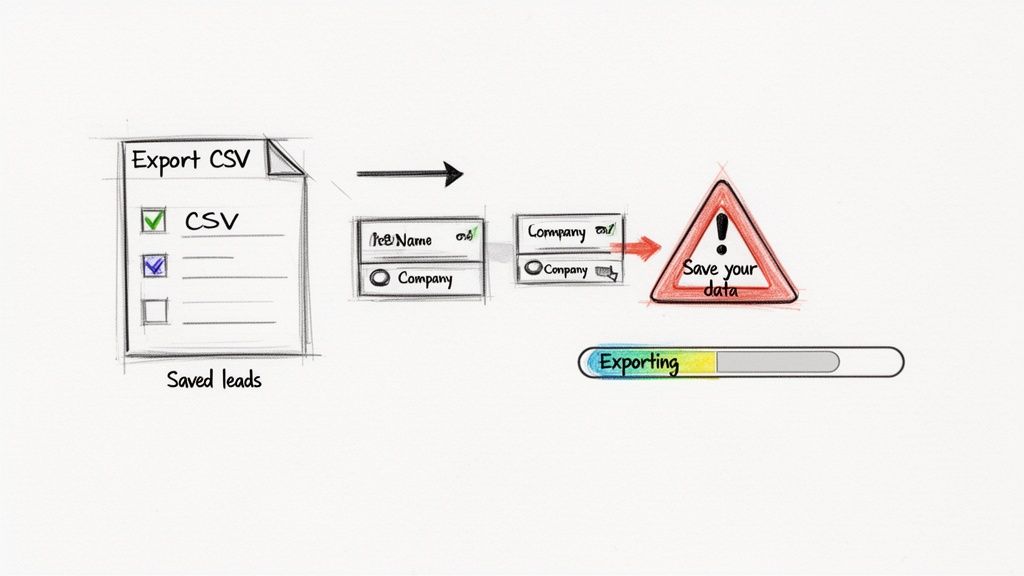
- Exporte sus leads guardados: Esto es innegociable. Saque sus leads guardados de Sales Navigator y guárdelos en un archivo CSV. Luego podrá cargarlos en su CRM o en la herramienta que utilice a continuación.
- Documente sus listas de cuentas: Ya sea manualmente o mediante una opción de exportación, asegúrese de tener un registro de cada lista de cuentas personalizada. Estas listas suelen representar sus segmentos de mercado más estratégicos y mejor investigados.
- Guarde conversaciones clave: Lamentablemente, no es posible exportar en bloque el historial de InMails. Lo mejor que puede hacer es copiar y pegar manualmente los intercambios más importantes en un documento aparte.
- Agote sus créditos de InMail: ¡No los desperdicie! Los créditos de InMail no utilizados desaparecen al final de su ciclo de facturación. Úselos para un último empujón de outreach a sus prospectos de mayor prioridad.
Considere los datos de Sales Navigator como un activo de la empresa. No tiraría su base de datos de clientes a la papelera. Trate sus listas de leads con el mismo respeto: protegerlos es el paso más crítico de todo este proceso.
Cómo exportar sus leads y cuentas
La acción más importante aquí es exportar sus leads. Afortunadamente, Sales Navigator tiene una función integrada para ello, aunque no siempre es el botón más visible de la página. Puede seleccionar leads directamente desde una lista guardada y descargarlos como CSV.
El proceso en sí es bastante sencillo. Vaya a una de sus listas de leads, seleccione las personas que desea conservar y busque la opción de exportar. Esto creará un archivo con todos los datos clave: nombre, cargo, empresa y, lo más importante, la URL del perfil de LinkedIn.
Aquí está la trampa: esas URLs suelen tener un formato específico de Sales Navigator. Para que sean verdaderamente útiles en cualquier otro lugar, deberá convertirlas en enlaces de perfil de LinkedIn estándar. Le explicamos ese proceso exacto en nuestra guía sobre cómo convertir URLs de Sales Navigator a URLs de LinkedIn estándar. Es un paso final imprescindible.
Dedicando solo unos minutos a extraer sus datos, no solo está cancelando una herramienta. Está migrando estratégicamente su inteligencia de ventas, asegurándose de que todo ese trabajo siga dando frutos mucho después de que termine su suscripción.
Generación de leads más inteligente tras Sales Navigator
Así que ha dado de baja su suscripción a Sales Navigator. Eso no significa que sus esfuerzos de generación de leads hayan terminado; significa que están a punto de volverse mucho más inteligentes. Ahora que ha liberado presupuesto y, lo que es más importante, tiene esa valiosa lista de leads exportada, es hora de cambiar de marcha. Dejemos atrás el trabajo manual y avancemos hacia una forma más eficiente y automatizada de llenar su pipeline.
Seamos honestos: una de las mayores frustraciones de Sales Navigator es la enorme cantidad de trabajo manual que implica. Se pasan horas buscando prospectos, construyendo listas y luego aún más tiempo intentando escribir InMails en frío que no sean ignorados. ¿Y si pudiera automatizar la mejor parte de la prospección —iniciar conversaciones reales— sin sonar como un robot?
Del outbound manual al engagement automatizado
Las ventas modernas consisten en encontrarse con los prospectos donde ya están. Aunque los filtros de búsqueda de LinkedIn son potentes, el verdadero oro se encuentra en las secciones de comentarios de las publicaciones más populares. Aquí es donde sus potenciales clientes debaten activamente sus puntos de dolor, comparten ideas y emiten señales claras de compra.
Esto abre una forma completamente nueva de entender la prospección, impulsada por una nueva categoría de herramientas. En lugar de limitarse a encontrar personas, estas herramientas le ayudan a interactuar con ellas de forma inteligente y a escala.
Imagine su flujo de trabajo completamente transformado:
- Realiza un seguimiento automático de las conversaciones iniciadas por figuras clave del sector o publicaciones que mencionan temas específicos relevantes para su producto.
- Un asistente impulsado por IA le ayuda a redactar un comentario genuinamente perspicaz que aporta valor a la conversación, posicionándole al instante como un referente con conocimiento.
- Un prospecto ve su aportación, hace clic en su perfil y se inicia una conversación cálida, todo sin un solo mensaje en frío.
Esto no es ciencia ficción; es exactamente para lo que plataformas como PowerIn están diseñadas. Esencialmente convierten su perfil de LinkedIn en un motor de engagement que trabaja para usted 24/7, atrayendo interés entrante mientras usted está ocupado con demos y cerrando acuerdos.
El objetivo es dejar de perseguir leads y empezar a atraerlos. Al añadir valor de forma constante en las conversaciones adecuadas, construye una reputación que lleva a los prospectos directamente a su puerta.
Por supuesto, una vez que haya dejado atrás Sales Navigator, es conveniente explorar todas sus opciones. Puede que quiera consultar algunas alternativas a LinkedIn Sales Navigator para encontrar la opción perfecta para su nueva estrategia.
De un archivo CSV a un pipeline próspero
¿Recuerda ese valioso archivo CSV que exportó antes de cancelar? No es solo una lista; es la base de su nueva estrategia de engagement automatizado.
En lugar de dejarlo ahí parado, puede usarlo para construir un flujo de trabajo dinámico. Tome esa lista de prospectos y empiece a monitorizar su actividad. Cuando alguien de su lista objetivo publica en LinkedIn, usted es el primero en saberlo y puede ser el primero en dejar un comentario reflexivo. Este enfoque genera familiaridad y confianza mucho antes de que piense siquiera en hacer una propuesta. Es la diferencia entre ser un desconocido más en su bandeja de entrada y una cara familiar en su círculo profesional.
Comparémoslo directamente. La forma antigua de usar Sales Navigator para la prospección manual es muy diferente de la nueva forma de usar una herramienta como PowerIn para el engagement automatizado.
Sales Navigator vs. PowerIn: comparativa directa
Esta tabla pone de relieve el salto de simplemente encontrar personas a interactuar activamente con ellas e iniciar conversaciones de negocio reales.
| Característica | LinkedIn Sales Navigator (Core) | PowerIn |
|---|---|---|
| Objetivo principal | Encontrar y guardar leads | Interactuar con leads para iniciar conversaciones |
| Actividad principal | Búsqueda y outreach manual | Comentarios automatizados y contextuales |
| Inversión de tiempo | Horas semanales de trabajo manual | Minutos semanales para configuración y revisión |
| Temperatura del lead | Frío a templado | Templado a caliente |
| Coste | Cuota mensual elevada ($99+) | Más rentable, ROI enfocado |
Con este cambio, puede reinvertir el dinero que gastaba en Sales Navigator en un sistema que genera leads cálidos a todas horas. Ya no paga solo por el acceso a una lista; está construyendo una máquina que crea un flujo constante de prospectos interesados que ya saben quién es usted. Eso sí es una forma más inteligente de hacer crecer su negocio.
Preguntas frecuentes sobre la cancelación de Sales Navigator
Bien, ha seguido todos los pasos, pero probablemente aún le rondan algunas preguntas. Es completamente normal. Entender exactamente qué ocurre con sus datos, sus créditos y su facturación tras pulsar «cancelar» puede ser algo confuso. Aclaremos los puntos de confusión más habituales para que pueda seguir adelante sin sorpresas.

Aquí están las respuestas directas a las preguntas que más escucho de quienes realizan el cambio.
¿Qué ocurre con mis créditos de InMail cuando cancelo?
Esta es la más importante, y la respuesta es crítica. Cuando cancela Sales Navigator, perderá todos los créditos de InMail no utilizados al final de su último período de facturación. Esto incluye su asignación mensual y cualquier crédito acumulado.
No se guardan y no puede recuperarlos. Es una política estricta de «úsalos o piérdelos».
Por eso debe planificar usarlos antes de que expire su acceso. En los últimos días o semanas de su suscripción, realice una campaña de outreach intensiva. Envíe esos mensajes personalizados a sus prospectos más importantes. No deje que ese valor desaparezca.
¿Puedo obtener un reembolso por mi suscripción a Sales Navigator?
Seré directo: para la mayoría de las personas, un reembolso no va a ocurrir. La política de LinkedIn es bastante rígida. Si tiene un plan individual (Core), generalmente no ofrecen reembolsos por períodos de suscripción parciales. Una vez que ha pagado el mes o el año, puede utilizarlo durante ese tiempo, pero no recuperará el dinero por cancelarlo antes.
Sin embargo, hay algunas excepciones a esta regla:
- Planes Team y Advanced: Como mencionamos antes, los administradores pueden obtener un reembolso prorrateado cuando devuelven puestos no utilizados. Esta es una gran ventaja de los planes de equipo.
- Renovaciones recientes: En casos muy excepcionales, podría obtener un reembolso si lo solicita dentro de los siete días posteriores al cargo y no ha utilizado ninguna función premium en ese tiempo. Deberá contactar con el soporte para esto.
- Suscripciones a través de tiendas de aplicaciones: Si se suscribió originalmente a través del App Store de Apple o Google Play Store, está sujeto a sus políticas de reembolso. Deberá realizar la solicitud directamente con Apple o Google, no con LinkedIn.
Para la mayoría de los usuarios individuales con un plan mensual, su mejor opción es simplemente cancelar antes de que llegue el siguiente cargo. No cuente con obtener un reembolso por el tiempo que ya ha pagado.
¿Cuánto tiempo tarda el proceso de cancelación?
Este punto confunde a mucha gente. La cancelación en sí es instantánea: en el momento en que la confirma, su cuenta queda oficialmente programada para expirar. Pero aquí está lo importante: su acceso a las funciones de Sales Navigator no termina de inmediato.
Puede seguir utilizando todo —sus listas, sus InMails, absolutamente todo— hasta el final de su ciclo de facturación actual.
¿Qué aspecto tiene eso en la práctica?
- Suscripción mensual de pago: Supongamos que su fecha de facturación es el día 15 del mes. Si cancela el día 1, aún tiene dos semanas completas para finalizar las cosas, exportar sus datos y usar sus InMails.
- Prueba gratuita: Si está en un período de prueba, puede cancelar en cualquier momento antes de que termine para evitar el primer cargo. Su acceso continuará durante el resto del período de prueba.
Conocer este calendario le da una gran ventaja. Puede cancelar en cuanto haya tomado la decisión, lo que elimina el riesgo de olvidarlo y recibir otro cargo. Al mismo tiempo, aún tiene una ventana para extraer el último valor de la plataforma.
¿Listo para sustituir la prospección manual por un enfoque más inteligente y automatizado? PowerIn utiliza IA para publicar comentarios de alta calidad y contextuales en LinkedIn, atrayendo leads cálidos e iniciando conversaciones significativas por usted las 24 horas del día. Deje de perseguir prospectos y empiece a construir un pipeline que crece solo. Comience su prueba gratuita con PowerIn hoy mismo.
